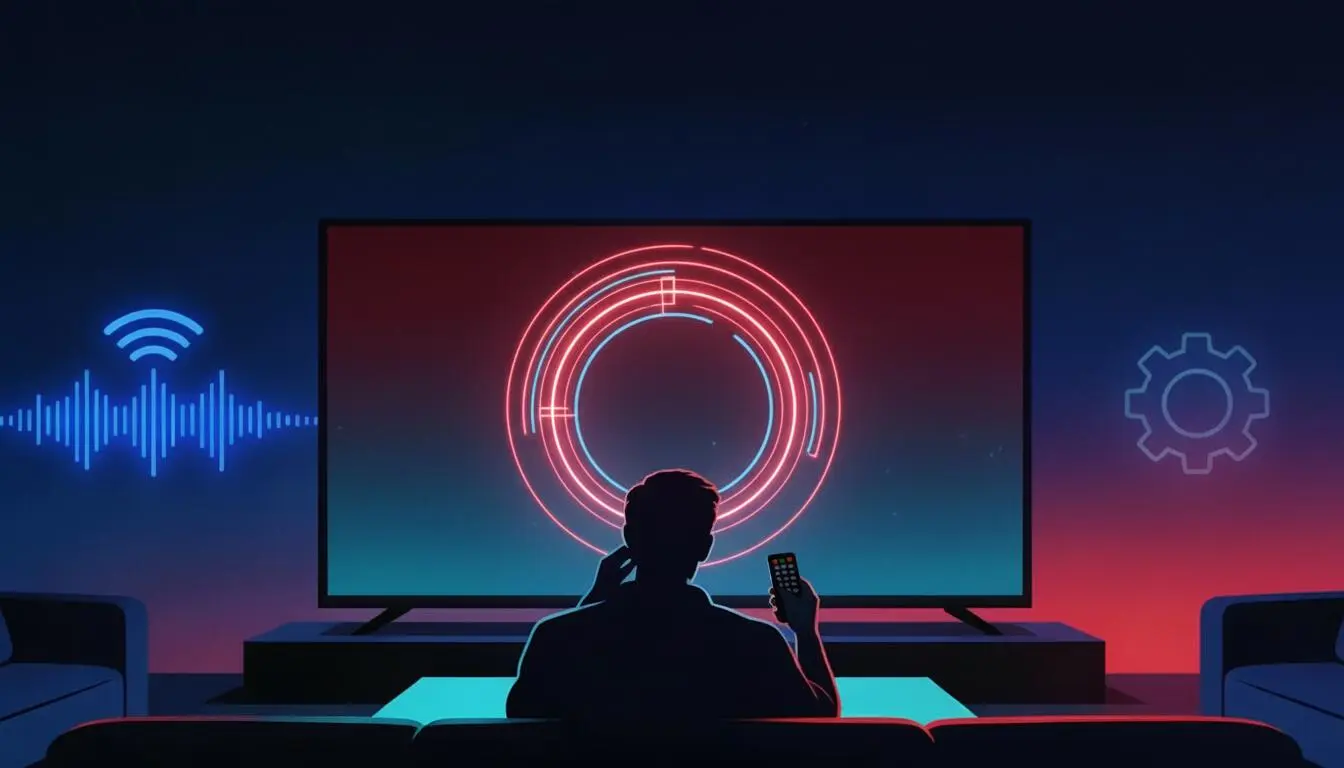
テレビでYouTubeが急に見れなくなった場合、多くは「テレビ本体」「ネットワーク」「YouTubeアプリ」のどこかに一時的な不具合が起きています。 まずは原因の候補を絞り込み、簡単な再起動と設定確認から順番に試すのが最短で復旧するコツです。
shimota.appでもYouTubeに関するトラブルシューティングを紹介していますが、ここではスマートテレビ・レコーダー一体型テレビなど、YouTubeアプリが内蔵されている機種を前提に解説します。ゲーム機(PS5やSwitch)、外付けデバイス(Fire TV Stickなど)経由で見ている場合も、基本的な考え方と手順はほぼ同じです。
- 1 よくある症状と原因のパターン
- 2 テレビ側の基本チェックと再起動手順
- 3 「電源長押し」での再起動と電源リセット
- 4 テレビ本体ソフトウェア(ファームウェア)の更新
- 5 ネットワーク・Wi‑Fiの確認と改善方法
- 6 ルーターの再起動と配線チェック
- 7 通信速度不足・通信制限の可能性
- 8 テレビのYouTubeアプリが動かない時の対処法
- 9 YouTubeアプリのアップデート・再インストール
- 10 キャッシュ削除とアカウント再ログイン
- 11 YouTubeのハイライトが見れない時の原因と対処法
- 12 ハイライト機能の仕組みと表示条件
- 13 視聴履歴・アクティビティ設定の確認
- 14 それでもYouTubeが見れない時に確認したいポイント
- 15 YouTube側の障害を疑うタイミング
- 16 メーカーサポートや買い替えを検討する目安
- 17 よくある質問(FAQ)
- 18 まとめ
よくある症状と原因のパターン
よくある症状と、それぞれで疑うべき原因は次の通りです。
- 画面が真っ暗で何も映らない
→ テレビ本体の一時フリーズ、アプリのクラッシュ、本体ソフトの不具合 - 「ネットワークエラー」「接続できません」と表示される
→ Wi‑Fiルーターの不調、LAN設定のエラー、回線障害 - YouTubeだけ開けない/他の動画サービスは見られる
→ YouTubeアプリのバージョン不整合、キャッシュの破損 - ログインしているのにハイライトだけ表示されない
→ 視聴履歴が足りない、履歴保存がオフ、アプリのバージョンが古い
このあと紹介する手順を順番に試すことで、自分の症状がどのタイプかを確認していきます。
テレビ側の基本チェックと再起動手順
テレビのYouTubeが急に見れなくなった時は、まず「テレビ本体の再起動」と「ソフトウェア更新」を行うだけで改善するケースが多いです。 難しい設定の前に、ここから試すことをおすすめします。
「電源長押し」での再起動と電源リセット
多くのメーカーは、テレビの電源ボタン長押しで内部を再起動できるようにしています。 これはPCでいう「再起動」に近い動きで、一時的なフリーズやメモリの不具合を解消できます。
代表的な手順は次の通りです(細かな表示は機種によって異なります)。
- テレビの電源を入れた状態で、リモコンまたは本体の電源ボタンを4秒以上長押しする
- 画面に「再起動」や「リセット機能により再起動しました」などの表示が出たら指を離す
- テレビが自動で再起動するのを待つ
- 再起動後にYouTubeアプリを起動し、正常に再生できるか確認する
これでも直らない場合は、電源ケーブルを抜く「電源リセット」も有効です。
- テレビの電源を切る
- コンセントから電源プラグを抜き、1〜2分放置する
- 再度電源プラグを挿し、テレビの電源を入れ直す
- YouTubeアプリを起動して動作を確認する
テレビ本体ソフトウェア(ファームウェア)の更新
YouTubeアプリは、テレビ本体のソフトウェア(ファームウェア)が古いと正常に動作しないことがあります。 各メーカーは、YouTubeなどの動画サービスに対応するためのアップデートを定期的に配信しています。
一般的な更新手順は次の流れです。
- リモコンの「設定」または「メニュー」ボタンを押す
- 「サポート」「端末情報」「ソフトウェア更新」などの項目を開く
- 「ソフトウェアの更新」「本体アップデート」を選択する
- 「今すぐ更新」や「インターネット経由で更新」を実行する
- 更新が終わるまでテレビの電源を切らずに待つ
メーカーによっては「初期設定」「リセット」機能を実行することで改善するケースもありますが、その場合はチャンネル設定などが消えるため、実行前に必ず注意書きを確認してください。
ネットワーク・Wi‑Fiの確認と改善方法
「YouTubeが急に見れなくなった テレビ」という検索で多いのがネットワーク関連のトラブルです。 とくにWi‑Fiルーターの一時的な不具合や、通信制限が原因になっていることがあります。
ルーターの再起動と配線チェック
テレビに「ネットワークエラー」「サーバーに接続できません」と表示される場合は、まずルーターとテレビ周りの配線を確認します。
- ルーター/ONU(光回線終端装置)の電源を一度抜き、10分ほど放置する
- 電源を入れ直し、各ランプが正常に点灯するまで待つ
- テレビとルーターをLANケーブルでつないでいる場合は、抜き差ししてしっかり差し込む
- テレビの「設定」→「ネットワーク」→「接続状態」で、IPアドレス取得などが正常か確認する
Wi‑Fi利用の場合は、電子レンジや壁の影響で電波が弱くなっていることもあります。ルーターの設置場所を変える、テレビをルーターに近づける、5GHz帯に切り替えるなども効果的です。
通信速度不足・通信制限の可能性
YouTubeは、HD画質以上で安定して再生するために、数Mbps以上の安定した通信速度が必要です。 スマホやPCでは問題ないのにテレビだけカクつく場合は、次の点を確認します。
- スマホで「速度測定サイト」を開き、回線速度をチェックする(目安:下り5Mbps以上)
- スマホのテザリングでテレビを一時的に接続し、回線を切り替えてみる
- 光回線のプランやプロバイダの「速度制限」「混雑時間」の案内を確認する
もし明らかに速度が遅い場合は、契約プラン変更やルーター買い替えも検討する価値があります。
テレビのYouTubeアプリが動かない時の対処法
「他のアプリは動くのに、YouTubeだけ開かない」「アプリが固まる」「音だけ出て画面が真っ暗」など、YouTubeアプリ単体の不具合もよくあります。
YouTubeアプリのアップデート・再インストール
YouTubeアプリのバージョンが古いと、最近追加された機能と合わずに不具合が出ることがあります。 スマートテレビのアプリストア経由でアップデートを確認しましょう。
一般的な操作は次の通りです。
- テレビのホーム画面から「アプリ」または「アプリストア」を開く
- インストール済みアプリ一覧から「YouTube」を選ぶ
- 「更新」ボタンが表示されていれば実行する
- それでも不安定な場合は、一度アンインストールしてから再インストールする
再インストール後は、Googleアカウントでのログインが必要になるため、事前にメールアドレスとパスワードを確認しておくとスムーズです。
キャッシュ削除とアカウント再ログイン
一部のテレビでは、アプリごとに「キャッシュ削除」メニューが用意されています。キャッシュとは、一時的なデータのことで、これが壊れるとアプリが落ちやすくなります。
- テレビの「設定」→「アプリ」→「YouTube」を選択
- 「キャッシュを削除」「データを削除」などの項目を実行する
- 必要に応じてテレビを再起動する
また、アカウント情報の不整合が原因で読み込みに失敗しているケースもあります。
- YouTubeアプリの設定メニューから「アカウント」→「ログアウト」を選択
- 一度アカウントを削除し、再度同じGoogleアカウントでログインし直す
- ハイライトや登録チャンネルが表示されるか確認する
YouTubeのハイライトが見れない時の原因と対処法
「YouTubeのハイライトが見れない」という場合、テレビや通信ではなく、YouTubeの仕様とアカウント設定が原因であることがほとんどです。
ハイライト機能の仕組みと表示条件
YouTubeのハイライト(Recap)は、音楽やゲーム視聴の統計をまとめて見られる機能で、2024年以降に話題になりました。 ただし、一定以上の視聴時間や再生履歴がないと表示対象になりません。
公開時期や種類によって条件は少し異なりますが、代表的な条件は次の通りです。
- 年末のハイライト(年間ハイライト)
- 1月1日〜11月10日の間に、音楽関連の再生時間が10時間以上必要
- シーズンハイライト(春夏秋冬など)
- 各シーズンごとに4時間以上の再生時間が必要
これらの条件を満たしていない場合は、「ハイライトが見れない」「ハイライトが出てこない」となっても正常動作です。
視聴履歴・アクティビティ設定の確認
条件を満たしているはずなのにハイライトが見れない場合、多くは視聴履歴の設定に問題があります。
とくに確認したいポイントは次の3つです。
- 視聴履歴の保存がオンか
- YouTubeアプリまたはブラウザで「設定」→「プライバシー」→「履歴」から確認
- 「視聴履歴を一時停止」がオンだと、ハイライト用のデータが蓄積されません
- アクティビティの自動削除設定
- Googleアカウントの「マイアクティビティ」で、自動削除が短期間(3ヶ月など)に設定されていると、過去分が消えてしまうことがあります
- YouTubeアプリのバージョン
- 古いバージョンだと、ハイライト表示に対応していないケースがあります
- アプリストアから最新バージョンへアップデートします
これらを確認・修正したあと、一度アプリを再起動し、トップ画面のバナーやライブラリタブからハイライトが表示されるか確認してください。
それでもYouTubeが見れない時に確認したいポイント
基本的な対処をひと通り試しても「YouTubeが急に見れなくなった テレビ」の状態が続く場合は、YouTube側の障害や機器の故障の可能性も視野に入れる必要があります。
YouTube側の障害を疑うタイミング
同じ時間帯に、スマホやPCでもYouTubeが重くなったり、SNSで「YouTube落ちてる?」といった投稿が増えている場合は、YouTubeサーバー側の障害の可能性が高いです。
- DownDetectorなどの障害情報サイトで、YouTubeの障害報告数を確認する
- X(旧Twitter)などで「YouTube 見れない」「YouTube 障害」などで検索する
- スマホのモバイル回線(4G/5G)でYouTubeを再生し、同じ症状が出るか確認する
もし広範囲で障害が発生している場合は、自宅側でできる対策はほぼなく、復旧を待つしかありません。
メーカーサポートや買い替えを検討する目安
特定のテレビだけでYouTubeアプリが頻繁に固まる、他のアプリも含めて動作が極端に遅いといった場合、テレビ本体のストレージ不足や耐用年数の問題が出ている可能性があります。
次のような状態が続く場合は、メーカーサポートへの相談や買い替えも検討しましょう。
- テレビ購入から7年以上経過している
- 最新のソフトウェア更新が「対象外」と表示される
- アプリを消しても動作が重く、頻繁にフリーズする
一時的な対策としては、Fire TV StickやChromecastなどのストリーミングデバイスを追加して、YouTubeをそちらから再生する方法も有効です。
よくある質問(FAQ)
- テレビだけYouTubeが見れない時はどうすればいいですか?
テレビだけYouTubeが見れない場合は、次の順番で切り分けると原因を特定しやすくなります。
- テレビの再起動と電源リセットを行う
- スマホなど他の機器で同じWi‑Fiを使い、YouTubeが見られるか確認する
- テレビのネットワーク設定でIPアドレス取得状況を確認する
- YouTubeアプリのアップデート・再インストールを試す
スマホでは問題なく見られるのにテレビだけエラーが出る場合は、テレビ本体かアプリ側の不具合の可能性が高いです。
- YouTubeのハイライトはいつから表示されますか?
YouTubeのハイライト(Recap)は、主に年末やシーズンごとに順次公開されます。 年間ハイライトの場合、11月下旬頃から「2024年のハイライトをチェック」といったバナーが表示されることが多いです。
ただし、表示には一定の視聴時間や視聴履歴保存が条件となるため、公開タイミングになっても自分のアカウントで条件を満たしていないとハイライトは出てきません。
まとめ
テレビでYouTubeが急に見れなくなった場合、多くは「テレビ本体の一時的な不具合」「ネットワークのトラブル」「YouTubeアプリのバージョンやキャッシュ」のどれかが原因です。 まずは電源長押しの再起動・ルーター再起動・アプリ更新の3つを、落ち着いて順番に試すことが重要です。
一方、「YouTubeのハイライトが見れない」場合は、視聴時間や履歴設定、アプリのバージョンなど、アカウントとアプリ側の条件を満たしているかを確認することがポイントになります。 この記事の手順を一通り試せば、自分の環境でどこに問題があるのかが見えてきて、具体的な次のアクションをイメージしやすくなるはずです。
YouTubeで人気な人の素顔が気になるあなたはエンタメチェンジをチェックしてみてくださいね。