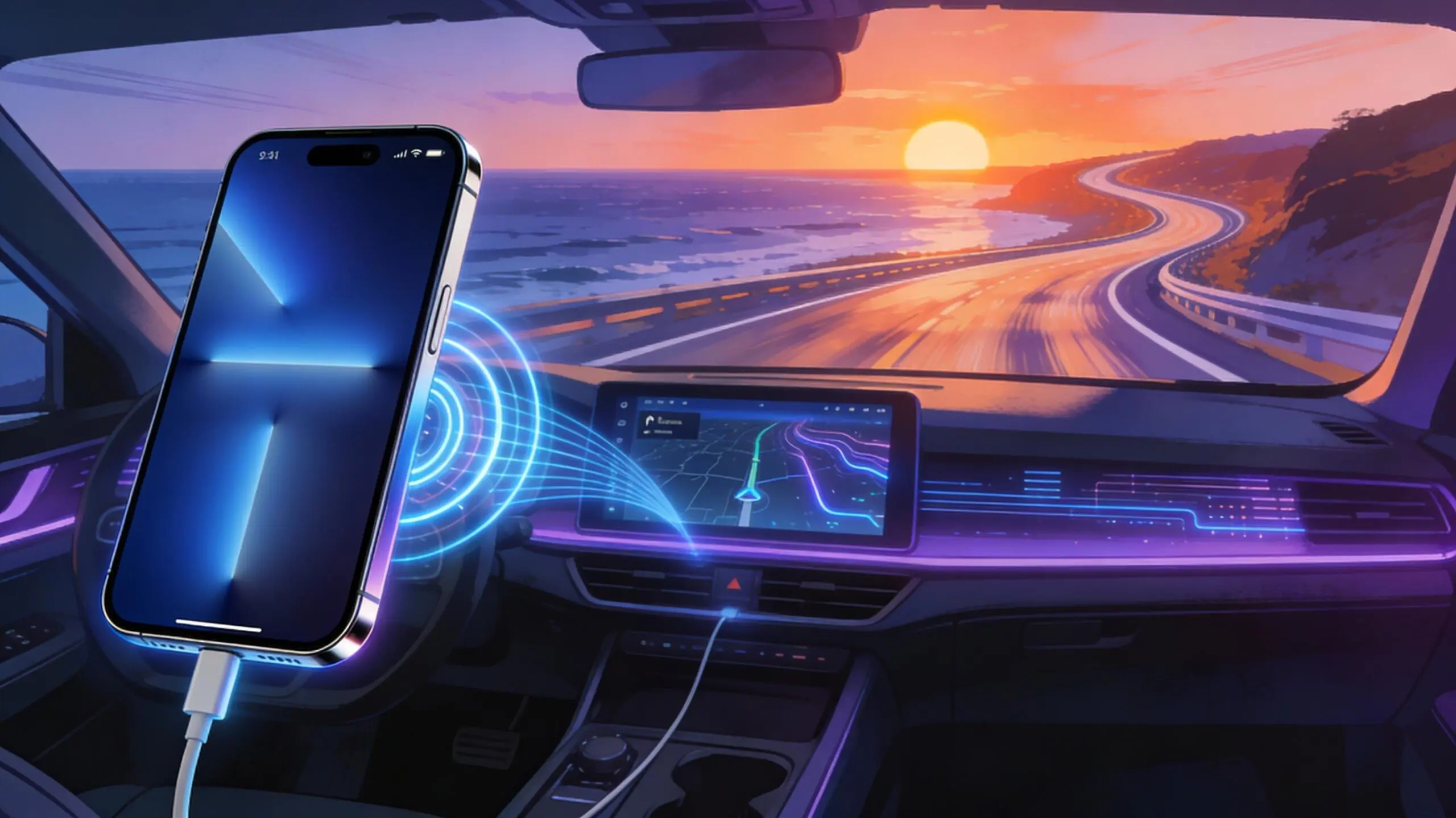
Android Autoのアップデートができない、または繋がらないトラブルが増えています。
この記事では、最新要件(Android 9.0以上)を中心に、対応機種や手順を詳しく解説します。すぐに確認・解決できるように、初心者向け基本と実践テクニックをまとめました。
Android Autoアップデート要件の基本
Android Autoのアップデート要件は、2025年10月の最新ベータ版15.5からAndroid 9.0(Pie)以上が必須となりました。これより古いAndroid 8.0/8.1(Oreo)搭載機種では、バージョンアップができなくなります。
この変更はセキュリティ向上と安定性確保のためで、Googleが1年以上前から予告していました。影響は少ないですが、古いスマホを使っているユーザーは要注意です。
- 主な要件:Android OS 9.0以上、データプラン対応スマホ。
- ワイヤレス接続の場合:Android 11以上+5GHz Wi-Fi対応(Pixel/Samsungの一部はAndroid 10可)。
バージョンアップできない機種一覧と確認方法
バージョンアップできない主な機種はan-dro-id.jpで紹介されていたAndroid 8.x搭載の古いモデルです。具体例として、2017年以前のローエンドAndroidスマホ(例:一部のXperia、Galaxy旧モデル)が挙げられます。
自分の機種が対応か確認するには、設定アプリから「デバイス情報」→「Androidバージョン」をチェックしてください。9.0以上ならOKです。
| 機種カテゴリ | 対応状況 | 例 |
| Android 9.0以上 | アップデート可能 | Galaxy S10以降、Pixel 3以降 |
| Android 8.0/8.1 | アップデート不可(15.4が最終) | 古いXperia XZ、Galaxy S8 |
| Android 11以上 | ワイヤレス対応強化 | Pixel 5以降、最新中級機 |
これで非対応機種を素早く特定できます。非対応なら新機種検討を。
Android Autoアップデートの具体的手順
Android AutoアプリのアップデートはGoogle Playストアから簡単です。まずストアを開き、「Android Auto」を検索して「更新」をタップします。
自動更新を有効にすると便利で、設定→「ネットワークの設定」→「アプリの自動更新」をオンにしましょう。初心者はこれで最新版を維持できます。
詳細手順(初心者向け):
- Playストアで「Android Auto」を検索。
- 「更新」ボタンが出たらタップ(ない場合は最新)。
- 完了後、スマホ再起動。
中級者向けテク:ベータ版登録で先行アップデート(Playストア→Android Auto→右上メニュー→「ベータ版に参加」)。ただし不安定なので注意。
アンドロイドオート繋がらない主な原因と対処
アンドロイドオートが繋がらない主な原因は、USBケーブル不良や設定ミス、要件未達です。高品質USB(1m以内、メーカー純正推奨)を使い、ファイル転送モードに切り替えてください。
車側でAndroid Autoをオンにし、再起動も効果的。ワイヤレスならBluetooth/Wi-Fiをオンに。
よくある原因と即解決:
- USB不良:純正ケーブル交換。
- キャッシュ蓄積:設定→アプリ→Android Auto→ストレージ→キャッシュ/データ削除。
- 以前の接続履歴:設定→接続済みデバイス→Android Auto→全車消去。
- 車非対応:メーカーサイトで確認(トヨタ2021年以降中心)。
これらで9割解決します。
ワイヤレス接続の要件と設定テクニック
ワイヤレスAndroid AutoはAndroid 11以上+5GHz Wi-Fiが基本要件で、車も対応モデルが必要です(2021年以降のトヨタ/ホンダなど)。
初回はUSBでペアリング後、自動接続。繋がらない場合はVPNオフや干渉機器確認を。
実践設定手順:
- Bluetooth/Wi-Fi/位置情報オン。
- 車メニューでAndroid Autoワイヤレス有効。
- スマホ側で車を検索・接続。
- 切れる場合:再起動+アプリ更新。
アダプター使用で非対応車もOK(例:AAWireless)。
対応車種の確認ポイント
Android Auto対応車種は数百種で、トヨタ(プリウス2021~)、ホンダ(シビック)、日産など主要メーカーが多いです。公式リストで車種年式を確認を。
非対応車はアフターマーケットユニット(パイオニア/ケンウッド)で追加可能。ファームウェア更新も忘れずに。
- 人気対応例:トヨタカローラ、ホンダフィット(2020年以降)。
- 確認法:android.com/auto/compatibility/vehicles/。
トラブルシューティングの実践テクニック
中級者向けに、繋がらない高度対処としてアプリ再インストールやファクトリーリセットを。設定→アプリ→Android Auto→アンインストール→再インストール。
ログ確認(開発者オプション有効)で詳細エラー特定も有効。車側ファームウェア更新をメーカーサイトで。
チェックリスト:
- OS/アプリ最新か。
- ケーブル/無線設定正しいか。
- 再起動試したか。
FAQ
- Android 8のスマホでAndroid Autoはもう使えない?
いいえ、既存の15.4版は使えますが、新アップデート不可。将来的にセキュリティリスクが増すので、機種変更推奨です。
- ワイヤレスで繋がらない主な原因は?
5GHz Wi-Fi非対応やVPN使用が最多。オフにして再接続を。車非対応ならアダプター検討。
- アップデート後繋がらなくなったどうする?
キャッシュ削除+以前接続車消去。車再起動も効果大です。
Android Autoのアップデート要件はAndroid 9.0以上が鍵で、非対応機種は早めの対策を。手順通りに確認・更新すれば、快適ドライブが続きます。まずはOSバージョンチェックから始めましょう。
まとめ
Android Autoのアップデート要件はAndroid 9.0以上が必須で、非対応の古い機種(Android 8.x)ではバージョンアップができなくなりました。繋がらないトラブルはUSB/ワイヤレス設定の見直しとキャッシュクリアで大半解決します。まずはOSバージョンを確認し、手順通りに更新・再接続を試してください。これで安全で快適なカーナビゲーションが継続できます