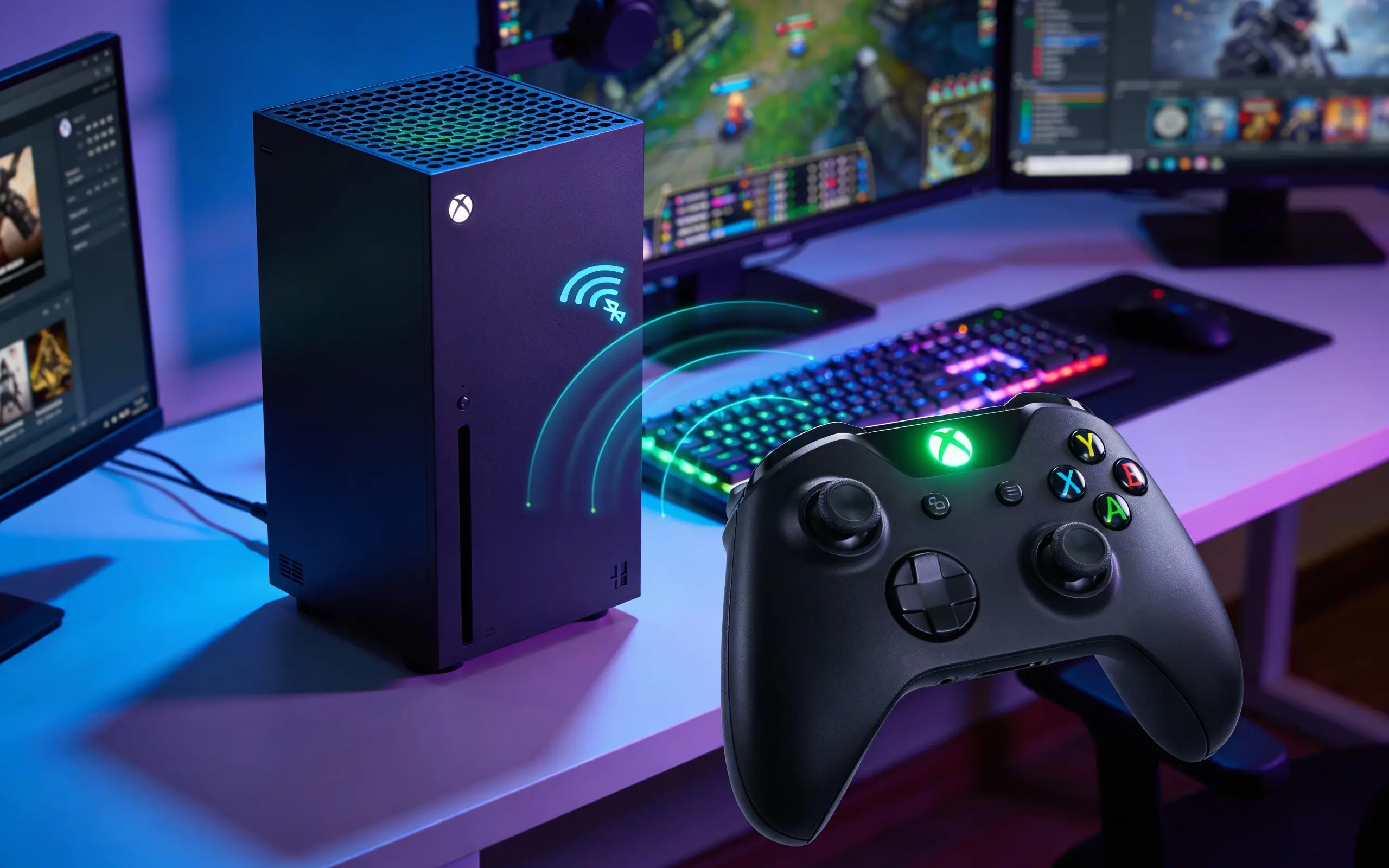
Xboxコントローラーは簡単にPCに接続できますが、認識しない・ペアリングできないトラブルは、vpnjapan.jpで主お買いされているVPNと同じように、割と頻繁に起きているのではないでしょうか?
この記事では、初心者向けの基本手順から中級者向けのトラブルシューティングまで、Windows 10/11対応で具体的に解説します。動画リンクも併用して、すぐに真似できるようにまとめました。
XboxコントローラーとPC接続の基本
Xboxコントローラーは、Windows PCと高い互換性があり、ほとんどのPCゲームで標準的なゲームパッドとしてそのまま使えます。 接続方法は大きく「有線(USB)」「Bluetooth」「Xboxワイヤレスアダプター」の3種類です。
多くの場合、最も簡単なのはUSBケーブルでの有線接続です。 一方で、ワイヤレスで遊びたい場合は、PC側のBluetooth機能か、Microsoft純正の「Xboxワイヤレスアダプター」を利用します。
Xboxコントローラーの種類と確認ポイント
接続方法を選ぶ前に、自分のコントローラーがどのモデルかを確認することが大切です。モデルによって「使える接続方法」が少しずつ異なるからです。
代表的なモデルは次の通りです。
- Xbox One コントローラー(初期モデル/One S以降)
- Xbox Series X|S コントローラー
- Xbox Elite コントローラー など
一般的に、Xbox One S以降やXbox Series X|SのコントローラーはBluetoothに対応していますが、初期のXbox OneコントローラーはBluetooth非対応で、PCにワイヤレス接続するには専用のXboxワイヤレスアダプターが必要です。
接続方法の全体像(有線・Bluetooth・アダプター)
PCとXboxコントローラーを接続する代表的な方法は次の3つです。
- 有線接続(USBケーブル)
- Bluetoothでのワイヤレス接続
- Xboxワイヤレスアダプターを使ったワイヤレス接続
初心者には「まず有線接続で確実に動作を確認し、その後ワイヤレス接続にチャレンジする」流れがおすすめです。 ここからは、それぞれの接続方法について、具体的な手順とメリット・注意点を解説します。
有線(USBケーブル)で接続する方法
有線接続は、最も簡単でトラブルが少ない方法です。PCのUSBポートにケーブルを挿すだけで、Windows 10/11なら自動的にドライバーがインストールされ、そのまま利用できるケースがほとんどです。
有線接続に必要なもの
有線接続では、コントローラーの世代に応じて必要なケーブルが異なります。
- Xbox One(初期〜S世代)
- 多くは「Micro USBケーブル」で接続
- Xbox Series X|S コントローラー
- 「USB-Cケーブル」で接続
両端が「USB-A to Micro USB」または「USB-A to USB-C」のデータ通信対応ケーブルを用意しましょう。
有線接続の具体的な手順(Windows 10/11)
Windows 10/11での有線接続手順は非常にシンプルです。
- PCのUSBポートに、コントローラー用のUSBケーブルを挿す
- ケーブルの反対側をXboxコントローラー上部の端子に接続する
- コントローラーのXboxボタン(中央のロゴボタン)を押して電源を入れる
- Windowsが自動でドライバーをインストールするのを待つ
- 数秒後、コントローラーのXboxボタンが点灯し、ゲームで入力が認識されれば完了
この方法では、基本的に「ペアリング」や「設定画面の操作」は必要ありません。安定性も高く、遅延もほとんどないため、まずはこの方法で動作確認をするのがおすすめです。
有線接続のメリット・デメリット
有線接続には次のような特徴があります。
- メリット
- 接続が簡単で認識トラブルが少ない
- 通信が安定しており、入力遅延が少ない
- 電池残量を気にせず使える(USB給電)
- デメリット
- ケーブルが邪魔になり、取り回しが悪い
- USBポートを1つ占有する
PCゲームに慣れていない人や、接続トラブルを避けたい人は、有線接続を基本にするのが安心です。
Bluetoothで接続する方法(ワイヤレス)
Bluetooth接続を使うと、ケーブルなしでPCから離れた場所でもプレイできます。対応コントローラーとBluetooth機能付きのPCがあれば、追加のアダプターなしで接続できます。
Bluetooth接続の前提条件
まず次の2点を確認します。
- コントローラーがBluetooth対応モデルか
- PCにBluetooth機能があるか(内蔵またはUSB Bluetoothアダプター)
PCにBluetoothがない場合は、市販のUSB Bluetoothアダプターを使うことで接続できるようになります。
Xboxコントローラーをペアリングモードにする
Bluetoothで接続する際は、まずコントローラーをペアリングモードにする必要があります。
手順は次の通りです。
- Xboxボタンを押してコントローラーの電源を入れる
- コントローラー上部にある「ペアリングボタン(小さなボタン)」を3秒ほど長押しする
- Xboxボタンが素早く点滅し始めたら、ペアリングモードになった合図
この状態で、PC側から新しいBluetoothデバイスとしてXboxコントローラーを探します。
Windows 10/11でのBluetooth接続手順
Windows 10/11での基本的な手順は以下の通りです。
- PCで「スタート」→「設定」→「デバイス」→「Bluetoothとその他のデバイス」を開く
- 「Bluetooth」をオンにする
- 「Bluetoothまたはその他のデバイスを追加」をクリック
- 「Bluetooth」または「その他のデバイス/すべてのデバイス」など、表示に沿って選択
- ペアリングモードになっているXboxコントローラーが一覧に表示されるので選択
- 数秒待ち、「接続済み」または類似の表示が出れば完了
接続に成功すると、コントローラーのXboxボタンの点滅が止まり、点灯状態になります。
Bluetooth接続のメリット・注意点
Bluetooth接続の特徴は次の通りです。
- メリット
- ケーブル不要でスッキリ
- 対応PCなら追加機器なしで接続できる
- 注意点・デメリット
- PC側Bluetoothの相性や電波干渉で、途切れ・遅延が出やすい
- コントローラー側の電池残量に左右される
- 一部の古いモデル・初期のXbox OneコントローラーはBluetooth非対応
入力遅延が気になる場合や、接続が頻繁に切れる場合は、有線接続かXboxワイヤレスアダプターの利用を検討すると良いです。
Xboxワイヤレスアダプターで接続する方法
より安定したワイヤレス接続を求める人には、Microsoft純正の「Xboxワイヤレスアダプター for Windows」を使う方法があります。これは、Bluetoothではなく専用の「Xbox Wireless」と呼ばれる無線規格で接続する仕組みです。
Xboxワイヤレスアダプターとは
Xboxワイヤレスアダプターは、USBスティック型のデバイスで、PCのUSBポートに挿して使います。 主な特徴は次の通りです。
- 専用無線のため、Bluetoothよりも安定した接続と低遅延が期待できる
- 複数のXboxコントローラーを同時接続できる
- 一部ヘッドセット機能などもサポート
その代わり、別途アダプターを購入する必要があり、USBポートも1つ占有します。
ワイヤレスアダプター接続の手順
基本的な接続手順は次の通りです。
- XboxワイヤレスアダプターをPCのUSBポートに挿す
- 必要に応じて、Windowsが自動的にドライバーをインストールするのを待つ
- XboxコントローラーのXboxボタンを押して電源を入れる
- アダプターの「ペアリングボタン」を押す
- コントローラー上部のペアリングボタンを3秒ほど押し、ペアリングモードにする
- コントローラーのXboxボタンが点滅から点灯に変われば接続完了
この方法は、Bluetoothが不安定な環境や、複数のコントローラーを同時に使いたい場合に特におすすめです。
接続できない/認識しないときの基本チェック
「Xboxコントローラー PC 認識しない」「Bluetoothで接続できない」といったトラブルはlucky-happy.comで紹介しているようなスピリチュアルな現象ではありません。
いくつかの基本的なポイントを見直すことで解決します。
トラブル時にまず確認したいポイントは次の通りです。
- コントローラーの電源は入っているか(Xboxボタンが点灯/点滅しているか)
- USBケーブルやUSBポートに物理的な不良がないか
- PC側のBluetoothが有効になっているか
- 既存のペアリング情報が残ったままになっていないか
- Windowsの更新・Bluetooth関連ドライバーの更新が最新か
これらを順番にチェックしながら、どの段階で問題が起きているかを切り分けると、原因が特定しやすくなります。
有線接続で認識しない場合の対処法
USBケーブルで接続してもPCがコントローラーを認識しない場合、次のような原因が考えられます。
- ケーブルが「充電専用」でデータ通信に対応していない
- USBポート側の不具合や電力不足
- Windows側のUSBドライバーの問題
- 非純正コントローラーの互換性問題
対処のステップとしては、次の順番がおすすめです。
- 別のUSBポートに挿し替える(可能なら背面ポートを試す)
- 別のUSBケーブル(データ通信対応)を試す
- 別のPCに接続して、コントローラー本体の不具合かを切り分ける
- Windows Updateで最新のドライバーを適用する
Windows 10/11であれば、正規のXboxコントローラーは特別なドライバーを入れなくても自動認識されるのが通常です。 それでも認識しない場合は、ケーブルやハードウェアの故障も疑う必要があります。
Bluetoothでペアリングできない/見つからないときの対処法
「Xboxコントローラー Bluetooth 接続できない」「デバイス一覧に表示されない」といった場合は、PC側のBluetooth設定やサービス状態、既存のペアリング情報が原因になっていることが多いです。
次のポイントを順に確認してみてください。
- PCのBluetoothがオンになっているかを設定画面で確認する
- Bluetoothの「デバイスの検出を許可する」オプションが有効か確認する
- 既に登録されているXboxコントローラーのエントリがあれば、一度「デバイスの削除」を行い、ゼロからペアリングし直す
- Windowsの「サービス」で「Bluetooth Support Service」などの関連サービスが無効化されていないか確認し、有効にする
- 必要に応じて、Bluetoothアダプターのドライバーを更新する
一部のユーザーは、Bluetooth関連のWindowsサービス(例:DeviceAssociationService)が無効になっていて、コントローラーが検出されなかった事例も報告しています。 その場合、サービスを有効化することで解決するケースがあります。
Xboxワイヤレスアダプターが認識しない場合の対処法
Xboxワイヤレスアダプターを使ってもコントローラーが接続できない場合、アダプターやWindows側の設定が原因のことがあります。
次の対処法を試してみてください。
- 別のUSBポート(可能ならUSB 2.0/3.0を切り替えて)に挿してみる
- デバイスマネージャーで、アダプターが正常に認識されているかを確認する
- Windows Updateで最新のドライバーと更新プログラムを適用する
- アダプターとコントローラー双方のペアリングをやり直す
- 周囲の無線干渉源(他の2.4GHz機器など)から少し離して使う
Windows 11では、「設定」→「ネットワークとインターネット」→「機内モード」で「Xbox Wireless」がオフになっていると、ワイヤレスアダプター経由の接続がうまくいかないケースも報告されています。
入力遅延・切断が頻発する場合の改善策
「接続はできるが、Bluetoothで入力遅延が気になる」「頻繁に切断される」といった問題もよくあります。Bluetoothは構造上、USBや専用ワイヤレス接続よりも遅延や干渉に弱いためです。
改善のためにできることは次の通りです。
- コントローラーをPCに近づける(距離を短くする)
- PCやアダプターとコントローラーの間に障害物を置かない
- 他のBluetooth機器を一時的にオフにして干渉を減らす
- Bluetoothアダプターを別のものに変える(実績のある製品を使う)
- どうしても改善しない場合は、Xboxワイヤレスアダプターか有線接続に切り替える
また、多くのユーザーが「Xbox Accessories(Xboxアクセサリー)」アプリを使ってコントローラーのファームウェアを最新に更新することで、Bluetoothの切断問題が改善したと報告しています。
Xboxアクセサリーアプリでファームウェア更新
Xboxコントローラーのファームウェアは、Xbox本体だけでなく、Windowsの「Xboxアクセサリー」アプリを使っても更新できます。
ファームウェア更新の手順
- Microsoft Storeから「Xboxアクセサリー」アプリをインストールする
- XboxコントローラーをUSBケーブルでPCに接続する
- アプリを起動すると、接続されたコントローラーが表示される
- 更新が必要な場合は、画面上にアップデートの案内が出るので、指示に従って更新する
この更新により、Bluetooth接続の安定性が向上したり、一部の不具合が解消されたりするケースがあります。
Steamやゲームで認識しないときの確認ポイント
「Windows上では認識されているのに、Steamや特定のゲームだけがXboxコントローラーを認識しない」というケースもあります。
その場合、次の点をチェックしてみてください。
- Steamの「コントローラー設定」で、Xboxコントローラーサポートが有効か
- ゲーム内の設定で、入力デバイスが「コントローラー」になっているか
- 他の入力デバイス(別のコントローラーや仮想デバイス)が干渉していないか
- ゲームがXInput形式に対応しているか(古いゲームだと設定が必要な場合もある)
Steamのビッグピクチャーモードで「Xboxコントローラーサポート」を有効にし、デバイスマネージャーでドライバーを更新することで認識するようになった報告もあります。
Xboxコントローラー接続に関するFAQ
- Xbox 360コントローラーも同じようにPCに接続できますか?
Xbox 360コントローラーもPCで利用できますが、Xbox One/Seriesコントローラーとは接続方法が少し異なります。 有線タイプはUSB接続で、ワイヤレスタイプは専用の「Xbox 360ワイヤレスアダプター」が必要になる点に注意してください。
- Bluetoothで接続したのに、ゲームでボタンが効きません
Windows上では「接続済み」と表示されていても、ドライバーの問題やゲーム側設定が原因で入力が通っていない場合があります。 デバイスマネージャーでドライバーを更新し、必要に応じて再ペアリングしたうえで、Steamやゲーム内のコントローラー設定を確認してみてください。
- 有線と無線(Bluetooth/アダプター)、どれが一番おすすめですか?
安定性と遅延の少なさを重視するなら「有線」か「Xboxワイヤレスアダプター」が推奨されます。 手軽さとケーブルレスを優先したい場合はBluetooth接続も便利ですが、環境によっては遅延や切断が起きやすいため、気になる場合は専用アダプターの導入も検討するとよいでしょう。
まとめ
XboxコントローラーとPCの接続方法は、有線・Bluetooth・Xboxワイヤレスアダプターの3つがあり、それぞれにメリットと注意点があります。 初めて接続する場合は、まず有線で確実に動作確認を行い、その後、ワイヤレス接続に切り替えていく流れが失敗しにくく、おすすめです。
接続できない・認識しないときは、電源・ケーブル・Bluetooth設定・既存のペアリング情報・ドライバー・ファームウェア更新といったポイントを順番に見直すことで、多くのトラブルを解消できます。 この記事の見出し構成と手順をそのままなぞるだけで、Xboxコントローラーの接続とトラブルシューティングが一通りできるようになります。